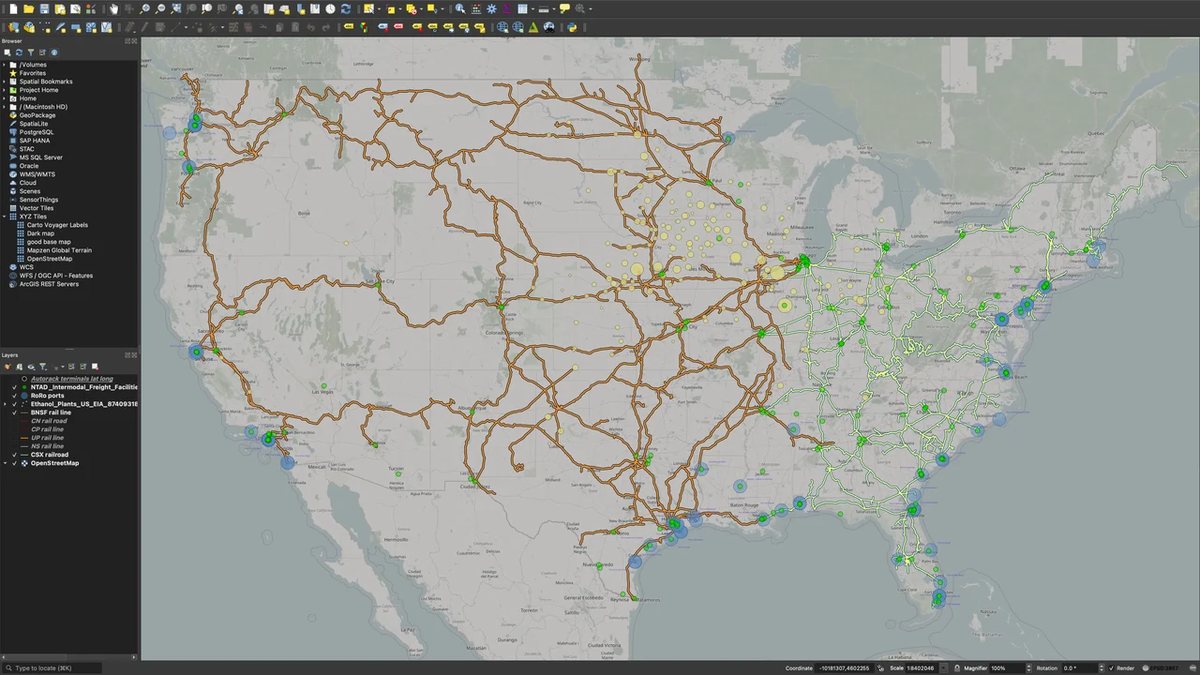
QGIS es una de las mejores opciones para quien quiere iniciarse en los sistemas de información geográfica sin gastar un euro. Este programa libre y de código abierto permite crear mapas, analizar datos espaciales y realizar todo tipo de trabajos cartográficos con una calidad profesional. Si nunca has usado un SIG y quieres dar tus primeros pasos, QGIS es el lugar ideal para empezar.
Qué es QGIS
QGIS es un sistema de información geográfica libre y de código abierto, con licencia GNU GPL, gratuito y disponible para Windows, macOS y Linux. Nació en 2002 de la mano de Gary Sherman con el nombre de Quantum GIS y hoy forma parte de la fundación OSGeo. Su interfaz está completamente traducida al español y su comunidad de usuarios y desarrolladores es muy activa. A diferencia de otros programas comerciales, QGIS no tiene limitaciones de uso ni caducidad de licencias, por lo que puedes instalarlo en todos los ordenadores que necesites.
Con QGIS puedes visualizar, editar, analizar y maquetar información geográfica de forma completa. Desde hacer un mapa sencillo de rutas de senderismo hasta realizar análisis complejos de inundabilidad o distribución de especies, todo es posible. Además, su filosofía abierta permite que miles de personas y organismos públicos en todo el mundo lo utilicen a diario.
Qué versión instalar
Para la mayoría de principiantes lo más recomendable es instalar una versión LTR (Long Term Release). Estas versiones reciben actualizaciones de corrección de errores durante varios años y ofrecen mayor estabilidad. La web oficial indica en cada momento cuál es la LTR vigente.
Si quieres probar las últimas funcionalidades puedes instalar la versión más reciente, pero para aprender y para trabajos importantes la versión LTR es la opción más segura. Puedes descargar cualquiera de ellas desde el sitio oficial en qgis.org.
Conceptos que necesitas antes de empezar
- Capa: cada conjunto de información geográfica que añades al mapa. Puede ser una capa de carreteras, de municipios, de curvas de nivel o una ortofoto.
- Datos vectoriales: representan objetos geográficos mediante puntos, líneas o polígonos. Cada elemento tiene asociada una tabla de atributos con información adicional (nombre, población, longitud, etc.).
- Datos ráster: están formados por una cuadrícula de píxeles. Las ortofotos, los modelos digitales del terreno o los mapas de pendiente son ejemplos típicos de información ráster.
- Sistema de referencia de coordenadas (SRC): define cómo se proyectan las coordenadas sobre el mapa. En la España peninsular el más habitual es ETRS89 / UTM huso 30N (código EPSG:25830). En Canarias se utiliza REGCAN95 y el huso 28.
- Tabla de atributos: tabla asociada a una capa vectorial donde se guarda la información alfanumérica de cada elemento geográfico.
Tu primer proyecto paso a paso
- Abre QGIS y crea un proyecto nuevo (Proyecto > Nuevo).
- Fija el SRC del proyecto: ve a Proyecto > Propiedades > SRC y elige EPSG:25830 (ETRS89 / UTM huso 30N) para trabajar en la península.
- Añade una capa de fondo (más adelante explicamos cómo cargar la ortofoto del PNOA).
- Carga tu primera capa vectorial: Capa > Añadir capa > Añadir capa vectorial. Selecciona un archivo shapefile o GeoPackage.
- Abre la tabla de atributos haciendo clic derecho sobre la capa y seleccionando “Abrir tabla de atributos”.
- Cambia la simbología: clic derecho sobre la capa > Propiedades > Simbología. Prueba diferentes colores, grosores y tipos de relleno.
- Añade etiquetas: en la misma ventana de propiedades, selecciona Etiquetas y configura el campo que quieres mostrar (por ejemplo, el nombre de los municipios).
- Crea una composición de impresión: Proyecto > Nueva composición de impresión. Añade un mapa, un título, una leyenda, una barra de escala y una flecha norte.
- Exporta tu primer mapa a PDF o imagen de alta resolución.
Cargar la ortofoto del PNOA como mapa de fondo
Una de las mejores formas de situarte es usar las ortofotos del PNOA como capa base. El Instituto Geográfico Nacional las publica como servicio WMS.
Ve al menú Capa > Añadir capa > Añadir capa WMS/WMTS. Pulsa el botón “Nueva” y añade la dirección del servicio del PNOA que encontrarás en el geoportal de la IDEE. Una vez configurado el servicio, podrás cargar la ortofoto de la zona que necesites. El servicio admite varios sistemas de referencia, entre ellos EPSG:25830, el mismo que tu proyecto.
Formatos de datos habituales
| Formato | Tipo | Para qué se usa habitualmente |
|---|---|---|
| GeoPackage (.gpkg) | Vectorial y ráster | Formato predeterminado en QGIS 3. Es abierto, permite guardar varias capas en un solo archivo y es muy eficiente. |
| Shapefile (.shp) | Vectorial | Formato antiguo pero todavía muy extendido. Está formado por varios archivos que deben permanecer juntos en la misma carpeta. |
| GeoJSON | Vectorial | Formato basado en texto, ideal para compartir datos en internet y para desarrolladores. |
| KML | Vectorial | Formato utilizado por Google Earth. Muy útil para compartir información sencilla. |
| GeoTIFF (.tif) | Ráster | Formato habitual para ortofotos, modelos digitales del terreno y resultados de análisis. |
| CSV con coordenadas | Vectorial (puntos) | Para crear capas de puntos a partir de tablas con columnas de latitud y longitud o X e Y. |
Dónde conseguir datos gratis en España
- Centro de Descargas del CNIG (cartografía, datos LiDAR, ortofotos, modelos digitales).
- Geoportal de la IDEE (catálogo de servicios WMS, WMTS y WFS de todo tipo de organismos).
- Sede Electrónica del Catastro (descarga de cartografía catastral y consulta de referencia catastral).
- Portales de datos abiertos de las comunidades autónomas (muchas ofrecen sus propias capas de carreteras, usos del suelo, límites administrativos, etc.).
Complementos
Una de las grandes fortalezas de QGIS es su sistema de complementos. Desde el menú Complementos > Gestionar e instalar complementos puedes buscar e instalar herramientas adicionales. Algunos muy útiles para principiantes son “QuickMapServices” (para añadir mapas base como OpenStreetMap), “Profile Tool” o “Value Tool”. Instala solo los que necesites realmente y mantén actualizados los complementos que uses habitualmente.
Errores habituales de principiante
- Mezclar capas con SRC distintos sin reproyectarlas ni entender el problema. QGIS puede “al vuelo” ponerlas en el mismo mapa, pero los cálculos serán incorrectos si no se trabaja correctamente.
- Separar los archivos que componen un shapefile (.shp, .shx, .dbf, .prj…). Si falta uno, la capa no se cargará.
- No guardar el proyecto (.qgz). El proyecto guarda las rutas a las capas, la simbología y la composición de impresión. Si no lo guardas, perderás todo el trabajo de estilo.
- Trabajar directamente sobre los datos originales sin hacer una copia. Siempre es mejor duplicar la información antes de empezar a editar.
- Intentar abrir archivos muy pesados sin antes filtrarlos o sin tener un ordenador con suficiente memoria RAM.
¿Es difícil aprender QGIS?
No. Con dedicación y práctica constante, en unas semanas puedes dominar las funciones básicas. La clave está en empezar con proyectos pequeños y concretos, como mapear una ruta de senderismo o hacer el plano de un pueblo pequeño.
¿Puedo usar QGIS en el instituto o la universidad?
Por supuesto. Muchos centros educativos lo utilizan tanto en asignaturas de geografía como en ciclos formativos de topografía, medio ambiente o desarrollo de aplicaciones. Al ser gratuito, cada alumno puede instalarlo en su casa sin problemas de licencias.
¿QGIS sirve solo para hacer mapas bonitos?
En absoluto. Aunque la cartografía es su parte más visible, QGIS es una herramienta potente de análisis espacial. Puedes calcular áreas, distancias, zonas de influencia, intersecciones, densidades, modelos de visibilidad y muchas operaciones más. La parte de maquetación es solo la punta del iceberg.
Imagen: Wikideas1, CC0, vía Wikimedia Commons (recortada).